Sezione · Informatica
Docker
Guida pratica a Docker: che cos'è, come installarlo su Windows e
Linux e i comandi che servono davvero per immagini, container, volumi e
Docker Compose. In più, un approfondimento su reti, processi,
utenze e isolamento. Contenuti verificati su Docker Engine
29.9.3 e Docker Desktop 4.98.0.
29.9.3
e Docker Desktop 4.98.0 (3 novembre 2026), Docker Compose
5.7.0 (2 novembre 2026) e Buildx 0.38.1.
Docker Engine è distribuito con licenza Apache 2.0; Docker Desktop
ha termini d'uso propri.

Che cos'è Docker
Docker è una piattaforma per sviluppare, distribuire ed eseguire applicazioni in container. Un container è un processo isolato che contiene tutto ciò che serve per funzionare: codice, runtime, librerie e configurazione. Non dipende da ciò che è installato sulla macchina host, quindi lo stesso container si comporta allo stesso modo sul portatile dello sviluppatore, nel server di test e in produzione.
L'idea centrale è separare l'applicazione dall'infrastruttura: si costruisce una immagine una volta sola e la si esegue ovunque. I container sono leggeri, si avviano in pochi secondi e se ne possono eseguire molti sullo stesso host.
Container o macchina virtuale
Un container non è una macchina virtuale. La differenza sta nel livello di isolamento:
| Aspetto | Container | Macchina virtuale |
|---|---|---|
| Kernel | Condivide il kernel dell'host. | Ha un sistema operativo guest completo, con il suo kernel. |
| Avvio | Secondi o meno. | Decine di secondi o minuti. |
| Peso | Megabyte: solo applicazione e dipendenze. | Gigabyte: include il sistema operativo. |
| Isolamento | A livello di processo, tramite namespace e cgroup. | A livello hardware, tramite hypervisor. |
| Caso d'uso | Applicazioni, microservizi, ambienti di sviluppo e CI. | Sistemi operativi diversi, isolamento più forte, carichi che richiedono un kernel proprio. |
I due mondi non sono in concorrenza: spesso Docker Desktop esegue i container Linux dentro una macchina virtuale leggera, perché Windows e macOS non hanno un kernel Linux nativo.
I concetti chiave
| Termine | Significato |
|---|---|
| Immagine | Pacchetto immutabile con file, binari, librerie e configurazione. È il modello da cui nasce un container. |
| Container | Un'istanza in esecuzione di un'immagine, isolata dalle altre e dall'host. |
| Dockerfile | File di istruzioni che descrive come costruire un'immagine, strato dopo strato. |
| Layer | Uno strato immutabile dell'immagine. I layer condivisi vengono riusati e messi in cache. |
| Registry | Archivio di immagini. Docker Hub è quello pubblico predefinito; esistono registry privati. |
| Tag | Etichetta di una versione dell'immagine, per esempio nginx:alpine o postgres:17. |
| Volume | Archivio persistente gestito da Docker, indipendente dal ciclo di vita del container. |
| Bind mount | Cartella dell'host montata dentro il container, utile in sviluppo. |
| Rete | Rete virtuale che collega i container tra loro e con l'host. |
| Compose | Strumento che descrive e avvia più container in un file YAML. |
| Docker Engine | Il motore: daemon, API REST e client a riga di comando. |
| Docker Desktop | Applicazione per Windows e macOS (e Linux) che include Engine, Compose, Buildx e interfaccia grafica. |
Come funziona: client, daemon e registry
Il comando docker è un client:
traduce ciò che scrivi in chiamate all'API REST del
daemon (dockerd). Il daemon gestisce
immagini, container, reti e volumi; per eseguire i processi si
appoggia a containerd e runc. Le immagini
arrivano da un registry, di solito Docker Hub.
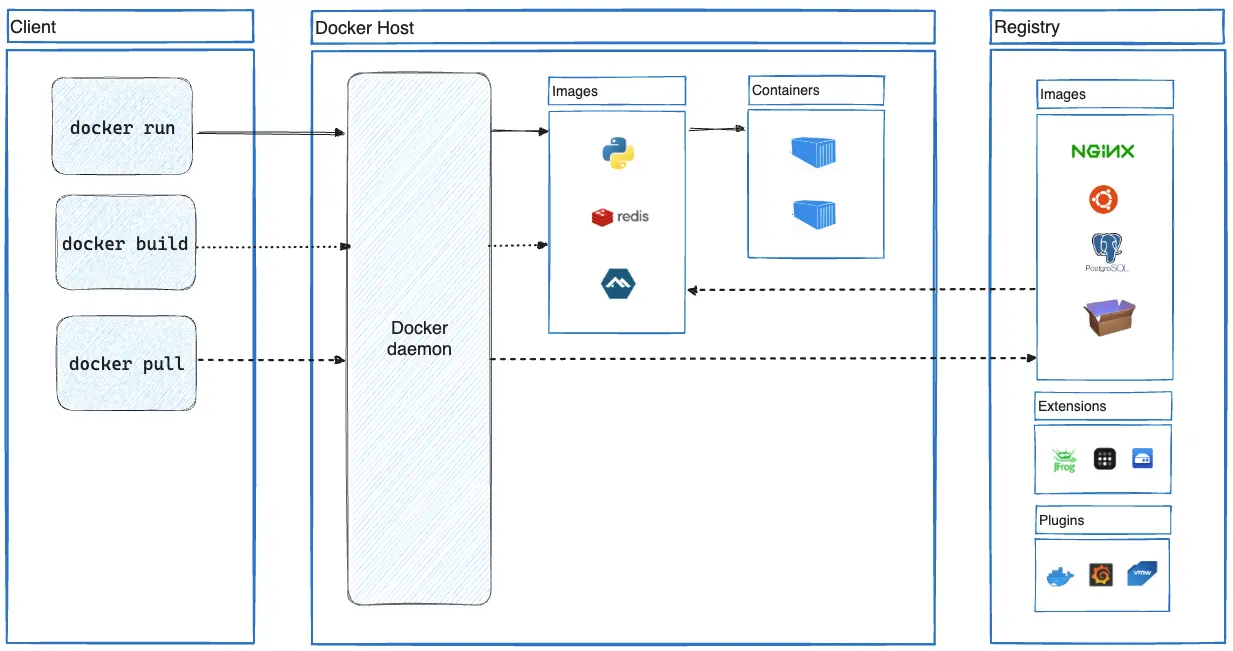
Immagini, layer e Dockerfile
Un'immagine è immutabile: non si modifica, si crea una nuova immagine a partire da quella esistente. È composta da layer: ogni istruzione del Dockerfile aggiunge uno strato. Se due immagini condividono gli stessi layer, Docker li scarica e li conserva una volta sola.
FROM node:22-alpine
WORKDIR /app
COPY package*.json ./
RUN npm ci --omit=dev
COPY . .
EXPOSE 3000
USER node
CMD ["node", "server.js"]
Il comando docker build esegue il Dockerfile e produce
un'immagine; docker run la trasforma in un container.
I layer sono anche il motivo per cui conviene mettere le istruzioni
che cambiano raramente (dipendenze) prima di quelle che cambiano
spesso (codice).
Docker Desktop
Su Windows e macOS il modo più semplice per iniziare è Docker Desktop: installa Engine, client, Compose, Buildx e una piccola interfaccia grafica per vedere container e immagini, aprire un terminale, controllare log e risorse.
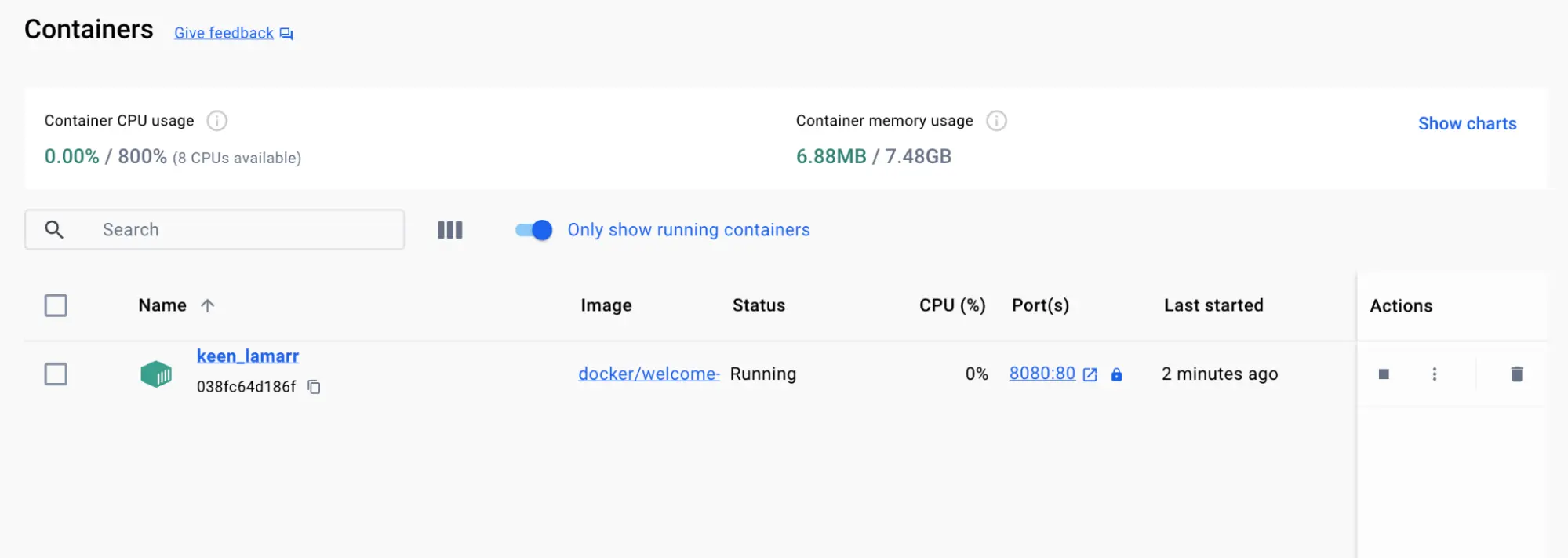
Il flusso di lavoro tipico
# scarica un'immagine e avvia un container in background
docker pull nginx:alpine
docker run -d --name sito -p 8080:80 nginx:alpine

# controlla che sia in esecuzione
docker ps

# apri http://localhost:8080 nel browser, poi ferma e rimuovi
docker stop sito
docker rm sito
Con più servizi conviene descrivere tutto in un file
compose.yaml e usare docker compose up -d.
Il ciclo resta lo stesso: costruisci l'immagine, avvia il
container, guardi i log, modifichi e ricostruisci.
Quale strumento serve
| Strumento | A cosa serve |
|---|---|
| Docker Engine | Il motore e la CLI su Linux e server. È la base di tutto. |
| Docker Desktop | Esperienza completa su Windows e macOS: GUI, WSL 2, Compose, Buildx, aggiornamenti. |
| Docker Compose | Più container descritti in YAML: applicazione, database, cache, rete e volumi. |
| Buildx | Build avanzate con BuildKit, cache remota e immagini multi-piattaforma. |
| Docker Hub | Registry pubblico per cercare, scaricare e pubblicare immagini. |
Versioni e compatibilità
Questa guida è verificata sulle versioni indicate in cima.
I comandi di base sono stabili da anni; le differenze principali
riguardano docker compose (plugin integrato, al posto
del vecchio docker-compose), Buildx e le opzioni di
Docker Desktop. Su distribuzioni Linux molto vecchie può
servire un repository di terze parti o la compilazione dai
sorgenti.
Fonti
Installazione su Windows
Su Windows si usa Docker Desktop: include Docker
Engine, la CLI, Docker Compose, Buildx e un'interfaccia grafica. La
versione documentata è 4.98.0. L'installazione
predefinita è per utente e non richiede
privilegi di amministratore.
Requisiti
- Windows 10 64-bit Enterprise, Pro o Education 22H2 (build 19045), oppure Windows 11 64-bit Enterprise, Pro o Education 23H2 (build 22631) o successivo.
- Processore 64-bit con SLAT, almeno 8 GB di RAM e virtualizzazione abilitata nel BIOS/UEFI.
- WSL 2 versione 2.1.5 o successiva per il backend predefinito; WSL 2.6 o successiva se si usa Enhanced Container Isolation.
- Servizio Windows LanmanServer attivo con avvio automatico.
- Windows Server non è supportato. Windows Home ed Education possono eseguire solo container Linux.
Per utente o per tutti gli utenti
| Aspetto | Per utente (consigliata) | Per tutti gli utenti |
|---|---|---|
| Cartella | %LOCALAPPDATA%\Programs\DockerDesktop | C:\Program Files\Docker\Docker |
| Permessi | Nessun amministratore per installare o aggiornare. | Amministratore per installare e aggiornare. |
| Backend | WSL 2 o Docker VMM (beta). | WSL 2, Hyper-V o Docker VMM. |
| Container Windows | Non supportati. | Supportati. |
| Sicurezza | Superficie d'attacco ridotta, nessun servizio privilegiato. | Richiede un servizio privilegiato con accesso più ampio all'host. |
La modalità scelta al momento dell'installazione non si cambia dall'interfaccia: per passare da una all'altra bisogna disinstallare e reinstallare.
Metodo 1 — Installer ufficiale
- Scarica Docker Desktop Installer.exe (x86_64) dalla pagina ufficiale o dalle note di rilascio.
- Avvia
Docker Desktop Installer.exe. - Scegli la modalità: per utente (predefinita, senza admin) oppure per tutti gli utenti (richiede elevazione).
- Nella pagina Configuration seleziona Use WSL 2 instead of Hyper-V, salvo esigenze diverse.
- Autorizza l'installer e attendi la fine; seleziona Close.
- Avvia Docker Desktop dal menu Start e accetta il contratto di servizio.
L'installazione per tutti gli utenti può aggiungere l'utente
al gruppo docker-users, necessario per i container
Windows e per la gestione della VM Hyper-V:
net localgroup docker-users <utente> /adddocker-users dà accesso al
socket del daemon Docker, che equivale a privilegi di
amministratore sull'host. Aggiungi solo chi ne ha davvero bisogno:
per i container Linux con WSL 2 il gruppo non serve.
Metodo 2 — Riga di comando
Dopo aver scaricato l'installer, da PowerShell:
# installazione per utente, senza privilegi di amministratore
Start-Process 'Docker Desktop Installer.exe' -Wait -ArgumentList 'install', '--user'

# installazione per tutti gli utenti (PowerShell da amministratore)
Start-Process 'Docker Desktop Installer.exe' -Wait -ArgumentList 'install'
Opzioni utili dell'installer:
# accetta il contratto e scegli il backend
"Docker Desktop Installer.exe" install --user --accept-license --backend=wsl-2

# installazione silenziosa
"Docker Desktop Installer.exe" install --user --quiet
Altri flag frequenti sono --installation-dir=<percorso>,
--proxy-http-mode=manual e
--override-proxy-http=<url>. L'elenco completo
è nella documentazione ufficiale.
Metodo 3 — winget
winget install --id Docker.DockerDesktop -e
winget upgrade --id Docker.DockerDesktop -e
Il pacchetto è mantenuto da Docker e la versione disponibile su winget può arrivare con qualche giorno di ritardo rispetto al sito ufficiale. In alternativa c'è la versione sul Microsoft Store.
Preparare WSL 2
Docker Desktop usa WSL 2 come backend predefinito. Controlla la versione e aggiorna se necessario, da PowerShell:
wsl --version
wsl --update
wsl --set-default-version 2
Se WSL non è installato, wsl --install lo
aggiunge e potrebbe richiedere un riavvio. In ambienti con
Microsoft Store bloccato si può usare il pacchetto MSI dalle
release ufficiali di WSL su GitHub.
Primo avvio
- Cerca Docker Desktop nel menu Start e avvialo.
- Accetta il contratto di servizio: senza accettazione Docker Desktop non parte.
- Completa o salta l'onboarding; l'accesso a Docker Hub è facoltativo per l'uso locale.
- Apri Settings › Resources › WSL Integration e abilita le distribuzioni che devono usare Docker.
- Verifica da un terminale che il motore risponda.
Verifica
docker --version
docker compose version
docker buildx version
docker run hello-world
docker info
docker run hello-world scarica una piccola immagine,
avvia un container e stampa un messaggio di conferma. Se lo vedi,
il motore funziona.
Configurazione consigliata
- Settings › General: avvio automatico con il sistema, se lo vuoi; Resource Saver per ridurre i consumi quando Docker è inattivo.
- Settings › Resources: CPU, memoria e disco assegnati alla VM; aumentali se i build sono lenti o i container finiscono in OOM.
- Settings › Resources › File sharing: aggiungi solo le cartelle che devono essere montate nell'host.
- Settings › Docker Engine: configurazione JSON del daemon, per esempio registry mirror o log driver.
- Settings › Proxies: proxy aziendale, se la rete lo richiede.
Aggiornare e disinstallare
# aggiornamento da winget
winget upgrade --id Docker.DockerDesktop -e

# disinstallazione da winget
winget uninstall --id Docker.DockerDesktop -e
In alternativa usa Settings › Software updates dentro Docker Desktop e Impostazioni › App di Windows per la disinstallazione. Le immagini e i volumi non vengono cancellati automaticamente: se vuoi ripartire da zero, rimuovili prima.
Problemi comuni
- «Docker Desktop non parte»: verifica che la virtualizzazione sia attiva nel BIOS/UEFI e che WSL 2 sia aggiornato.
- «Cannot connect to the Docker daemon»: Docker Desktop non è avviato o il motore è ancora in fase di startup.
dockernon riconosciuto: riapri il terminale dopo l'installazione, così il PATH viene aggiornato.- WSL lento o bloccato: esegui
wsl --updatee riavvia Docker Desktop. - Porta già occupata: cambia la porta host nel mapping, per esempio
-p 8081:80.
Installazione su Linux
Su Linux si installa Docker Engine dal repository
ufficiale della distribuzione. La versione documentata è
29.9.3. In alternativa si può usare Docker
Desktop for Linux, che aggiunge l'interfaccia grafica e
l'integrazione con il desktop.
Requisiti (Ubuntu)
- Ubuntu 64-bit 22.04 LTS, 24.04 LTS, 26.04 LTS o 26.10.
- Architetture supportate: x86_64 (amd64), arm64, armhf, s390x e ppc64le.
- Accesso
sudoper installare e avviare il servizio. - Le derivate come Linux Mint non sono supportate ufficialmente, anche se spesso funzionano.
ufw e firewalld.
Docker supporta solo iptables-nft e
iptables-legacy: le regole create con nft
non funzionano. Metti le eccezioni nella catena
DOCKER-USER.
Rimuovere i pacchetti in conflitto
Prima di installare la versione ufficiale, elimina i pacchetti forniti dalla distribuzione, che possono entrare in conflitto:
sudo apt remove $(dpkg --get-selections docker.io docker-compose docker-compose-v2 docker-doc docker-buildx podman-docker containerd runc | cut -f1)
apt può rispondere che alcuni pacchetti non sono
installati: è normale. Immagini, container, volumi e reti in
/var/lib/docker/ non vengono rimossi automaticamente.
Metodo 1 — Repository apt ufficiale
Configura la chiave GPG e il repository:
sudo apt update
sudo apt install ca-certificates curl
sudo install -m 0755 -d /etc/apt/keyrings
sudo curl -fsSL https://download.docker.com/linux/ubuntu/gpg -o /etc/apt/keyrings/docker.asc
sudo chmod a+r /etc/apt/keyrings/docker.asc

sudo tee /etc/apt/sources.list.d/docker.sources <<EOF
Types: deb
URIs: https://download.docker.com/linux/ubuntu
Suites: $(. /etc/os-release && echo "${UBUNTU_CODENAME:-$VERSION_CODENAME}")
Components: stable
Architectures: $(dpkg --print-architecture)
Signed-By: /etc/apt/keyrings/docker.asc
EOF

sudo apt update
Poi installa Engine, CLI, containerd, Buildx e Compose:
sudo apt install docker-ce docker-ce-cli containerd.io docker-buildx-plugin docker-compose-plugin
Per installare una versione specifica, elenca quelle disponibili e
installa il pacchetto con la versione scelta. L'esempio seguente
usa Ubuntu 24.04 (noble): sostituisci la stringa con quella della
tua release. Non è un blocco permanente: per impedire gli
aggiornamenti usa sudo apt-mark hold docker-ce.
apt list --all-versions docker-ce
VERSION_STRING=5:29.9.3-1~ubuntu.24.04~noble
sudo apt install docker-ce=$VERSION_STRING docker-ce-cli=$VERSION_STRING containerd.io docker-buildx-plugin docker-compose-plugin
Metodo 2 — Script di comodo
Lo script ufficiale installa l'ultima versione stabile in modo non interattivo. È pensato per ambienti di sviluppo e test, non per la produzione.
curl -fsSL https://get.docker.com -o get-docker.sh
sudo sh ./get-docker.sh --dry-run
sudo sh get-docker.sh--dry-run mostra i passaggi senza modificare il
sistema. Lo script non è pensato per aggiornare
un'installazione esistente.
Avviare e verificare
sudo systemctl status docker
sudo systemctl enable --now docker
sudo docker run hello-world
Se hello-world stampa il messaggio di conferma,
l'installazione è riuscita. Controlla anche le versioni:
docker --version
docker compose version
docker buildx version
docker info
Usare Docker senza sudo
Per impostazione predefinita solo root può
usare il socket di Docker. Aggiungi il tuo utente al gruppo
docker e riapri la sessione:
sudo groupadd docker
sudo usermod -aG docker $USER
newgrp docker
docker run hello-worlddocker dà di fatto privilegi di root:
chi può usare il socket può montare l'intero
filesystem dell'host. Per un isolamento maggiore valuta la
modalità rootless, che esegue il daemon con
i permessi dell'utente.
Altre distribuzioni
I passaggi cambiano con il gestore di pacchetti. Queste le procedure ufficiali; su Debian, Fedora e RHEL il repository Docker va aggiunto prima, come descritto nella guida della distribuzione.
| Distribuzione | Comando di installazione | Guida |
|---|---|---|
| Debian | sudo apt install docker-ce docker-ce-cli containerd.io docker-buildx-plugin docker-compose-plugin |
Debian |
| Fedora | sudo dnf install docker-ce docker-ce-cli containerd.io docker-buildx-plugin docker-compose-plugin |
Fedora |
| RHEL, Rocky, AlmaLinux | sudo dnf install docker-ce docker-ce-cli containerd.io docker-buildx-plugin docker-compose-plugin |
RHEL |
| CentOS | sudo dnf install docker-ce docker-ce-cli containerd.io docker-buildx-plugin docker-compose-plugin |
CentOS |
Arch Linux, openSUSE e Alpine forniscono pacchetti nei propri
repository (rispettivamente pacman,
zypper e apk). Sono mantenuti dalla
distribuzione, non da Docker, e possono essere più vecchi:
per questi sistemi segui la documentazione della distro. Su
qualsiasi distribuzione si possono anche installare i
binari statici ufficiali.
Aggiornare e disinstallare
# aggiornamento
sudo apt update
sudo apt install --only-upgrade docker-ce docker-ce-cli containerd.io docker-buildx-plugin docker-compose-plugin

# disinstallazione
sudo apt purge docker-ce docker-ce-cli containerd.io docker-buildx-plugin docker-compose-plugin docker-ce-rootless-extras

# pulizia del repository e della chiave (facoltativa)
sudo rm /etc/apt/sources.list.d/docker.sources
sudo rm /etc/apt/keyrings/docker.asc

# rimozione dei dati (irreversibile)
sudo rm -rf /var/lib/docker
sudo rm -rf /var/lib/containerd
Dopo l'aggiornamento riavvia il servizio con
sudo systemctl restart docker.
Problemi comuni
- «permission denied» su
/var/run/docker.sock: aggiungi l'utente al gruppodockere riapri la sessione. - «Cannot connect to the Docker daemon»: il servizio non è attivo; usa
sudo systemctl start docker. - «port is already allocated»: un'altra applicazione usa la porta; cambia la porta host nel mapping.
- Spazio esaurito: controlla con
docker system dfe libera condocker system prune. - Build lente: aggiungi un
.dockerignoree sfrutta la cache dei layer.
Digita per filtrare la cheat sheet e i comandi qui sotto.
Cheat sheet
I comandi che userai il 90% delle volte.
| Comando | Cosa fa |
|---|---|
docker --version | Mostra la versione del client. |
docker info | Mostra lo stato del motore e le risorse disponibili. |
docker pull <immagine> | Scarica un'immagine da un registry. |
docker images | Elenca le immagini locali. |
docker run <immagine> | Crea e avvia un container da un'immagine. |
docker run -d --name web -p 8080:80 nginx:alpine | Avvia in background un container con nome e porta pubblicata. |
docker ps | Elenca i container in esecuzione. |
docker ps -a | Elenca anche i container fermati. |
docker stop <container> | Ferma un container in modo ordinato. |
docker start <container> | Avvia un container fermo. |
docker rm <container> | Rimuove un container fermo. |
docker rmi <immagine> | Rimuove un'immagine locale. |
docker logs -f <container> | Segue l'output di un container in tempo reale. |
docker exec -it <container> sh | Apre una shell dentro un container in esecuzione. |
docker inspect <container> | Mostra la configurazione completa in JSON. |
docker build -t nome:tag . | Costruisce un'immagine dal Dockerfile nella cartella corrente. |
docker push utente/immagine:tag | Pubblica un'immagine su un registry. |
docker compose up -d | Avvia in background i servizi definiti in compose.yaml. |
docker compose down | Ferma e rimuove i container e la rete del progetto. |
docker compose logs -f | Segue i log di tutti i servizi. |
docker volume ls | Elenca i volumi. |
docker network ls | Elenca le reti. |
docker system df | Mostra lo spazio usato da immagini, container e volumi. |
docker system prune | Rimuove le risorse inutilizzate. |
<...> indica un valore da sostituire; le parentesi
quadre sono opzionali. I nomi dei container si possono abbreviare
con il prefisso dell'ID, purché sia univoco.
Primi passi
docker --version
docker version
docker info
docker run hello-world
docker run -it --rm alpine sh
Immagini
docker pull nginx:alpine
docker pull postgres:17
docker images
docker image ls
docker image inspect nginx:alpine
docker tag nginx:alpine utente/nginx:alpine
docker push utente/nginx:alpine
docker rmi nginx:alpine
docker image prune
docker image prune -a
docker save -o nginx.tar nginx:alpine
docker load -i nginx.tarlatest. Nei progetti è meglio essere espliciti,
per esempio postgres:17, così un aggiornamento
non cambia il comportamento senza preavviso.
Container
docker run nginx:alpine
docker run -d --name web -p 8080:80 nginx:alpine
docker run -it --rm alpine sh
docker run --rm -v "$PWD":/app -w /app node:22-alpine npm test
docker ps
docker ps -a
docker start web
docker stop web
docker restart web
docker pause web
docker unpause web
docker rm web
docker rm -f web
docker rename web sito| Opzione | Effetto |
|---|---|
-d | Esegue il container in background (detached). |
-it | Modalità interattiva con un terminale TTY. |
--rm | Rimuove il container quando termina. |
--name | Assegna un nome leggibile. |
-p host:container | Pubblica una porta del container sull'host. |
-v origine:destinazione | Monta un volume o una cartella dell'host. |
--env | Passa una variabile d'ambiente. |
--network | Collega il container a una rete. |
Log e ispezione
docker logs web
docker logs -f --tail 100 web
docker exec -it web sh
docker exec -it web env
docker inspect web
docker inspect --format '{{.State.Status}}' web
docker stats
docker top web
docker port web
docker diff web
Copiare file
docker cp file.txt web:/app/file.txt
docker cp web:/app/report.txt ./report.txt
docker cp web:/app/logs ./logs
Volumi e bind mount
docker volume create dati
docker volume ls
docker volume inspect dati
docker run -d --name db -v dati:/var/lib/postgresql/data postgres:17
docker run --rm -v dati:/dati alpine ls -la /dati
docker volume rm dati
docker volume prune

# bind mount in sola lettura per lo sviluppo
docker run --rm -v "$PWD/sito":/usr/share/nginx/html:ro -p 8080:80 nginx:alpine| Tipo | Quando usarlo |
|---|---|
| Volume | Dati persistenti gestiti da Docker: database, upload, cache condivisa. |
| Bind mount | Cartella dell'host montata nel container: sviluppo, configurazioni, codice live. |
| tmpfs | Dati solo in memoria, cancellati allo stop: segreti temporanei e cache. |
Reti
docker network ls
docker network create app-net
docker network inspect app-net
docker run -d --name db --network app-net -e POSTGRES_PASSWORD=esempio postgres:17
docker run -d --name api --network app-net -p 3000:3000 mia-api
docker network connect app-net web
docker network disconnect app-net web
docker network rm app-net
docker network prune
Sulla stessa rete i container si raggiungono con il
nome: api può contattare
db sulla porta 5432 senza conoscere
l'indirizzo IP.
Docker Compose
docker compose version
docker compose up
docker compose up -d
docker compose up --build
docker compose ps
docker compose logs -f
docker compose logs -f api
docker compose exec api sh
docker compose stop
docker compose restart
docker compose down
docker compose down -v
docker compose pull
docker compose build
docker compose config
Esempio di compose.yaml con un sito e un database:
services:
  web:
    image: nginx:alpine
    ports:
      - "8080:80"
  db:
    image: postgres:17
    environment:
      POSTGRES_PASSWORD: esempio
    volumes:
      - dati:/var/lib/postgresql/data

volumes:
  dati:
docker compose down -v elimina anche i volumi del
progetto, quindi i dati del database. Usalo solo quando vuoi
ripartire da zero.
Dockerfile
FROM node:22-alpine
WORKDIR /app
COPY package*.json ./
RUN npm ci --omit=dev
COPY . .
EXPOSE 3000
USER node
CMD ["node", "server.js"]
Esempio di .dockerignore per non copiare file inutili:
node_modules
.git
.env
dist
*.log
Build e Buildx
docker build -t mia-app:1.0 .
docker build -t mia-app:1.0 -f Dockerfile.prod .
docker build --build-arg NODE_ENV=production -t mia-app:1.0 .
docker buildx ls
docker buildx create --name multi --use
docker buildx inspect --bootstrap
docker buildx build --platform linux/amd64,linux/arm64 -t utente/mia-app:1.0 --push .--push o salvato con
--output: un'immagine multi-arch non si carica nel
demone locale con il semplice --load.
Pulizia e spazio
docker system df
docker system df -v
docker system prune
docker system prune -a
docker system prune -a --volumes
docker container prune
docker image prune -a
docker volume prune
docker network prune
docker builder prunedocker system prune -a --volumes rimuove tutte le
immagini non usate, i container fermi, le reti e i volumi non
collegati. Controlla prima con docker system df e
assicurati di non avere dati importanti solo nei volumi.
Risorse e sicurezza
Gli esempi usano alpine per mostrare i flag senza
dipendere da una particolare applicazione:
docker run --rm --memory=512m --cpus=1.5 alpine sh -c "echo ok"
docker run --rm --read-only --tmpfs /tmp alpine sh -c "echo ok > /tmp/prova"
docker run --rm --user 1000:1000 alpine id
docker run --rm --cap-drop ALL alpine sh -c "echo ok"
docker run --rm --security-opt no-new-privileges alpine sh -c "echo ok"- Esegui i processi con un utente non privilegiato (
USERnel Dockerfile). - Riduci le capability e monta il filesystem in sola lettura quando possibile.
- Non inserire segreti nell'immagine: usa variabili d'ambiente, file montati o un secret manager.
- Aggiorna regolarmente le immagini di base e analizza le vulnerabilità con Docker Scout.
- Pubblica solo le porte necessarie e limita l'accesso al socket del daemon.
# solo con Docker Desktop o con il plugin Scout installato
docker scout quickview nginx:alpine
docker scout cves nginx:alpineWorkflow quotidiano
# 1. scrivi Dockerfile e compose.yaml
docker build -t mia-app:dev .

# 2. prova il container in locale
docker run --rm -p 3000:3000 mia-app:dev

# 3. passa a Compose per l'ambiente completo
docker compose up -d --build
docker compose logs -f
docker compose down
Se qualcosa va storto
| Situazione | Cosa fare |
|---|---|
| «Cannot connect to the Docker daemon» | Avvia Docker Desktop oppure sudo systemctl start docker. |
«permission denied» su docker.sock | Aggiungi l'utente al gruppo docker, poi riapri la sessione. |
| «port is already allocated» | Cambia la porta host con -p o ferma il processo che la occupa. |
| Il container esce subito | Guarda docker logs <container> e controlla CMD ed ENTRYPOINT. |
| Lo spazio su disco è finito | docker system df, poi docker system prune con cautela. |
| Impossibile scaricare un'immagine | Verifica nome e tag, il registry e docker login se è privato. |
| Build lentissima | Aggiungi .dockerignore, ordina bene i layer e usa la cache di BuildKit. |
| WSL 2 non funziona su Windows | wsl --update, verifica la virtualizzazione e riavvia Docker Desktop. |
Un container è un processo Linux con una vista limitata del sistema. Questa pagina entra nei dettagli che di solito restano impliciti: come viene isolato, come comunica sulla rete, chi esegue i processi e con quali permessi. Non serve per iniziare, ma per capire cosa succede quando qualcosa non funziona.
Come funziona l'isolamento
Docker non emula una macchina: usa funzionalità del kernel Linux. Ogni container riceve namespace propri (ciò che vede), cgroup (quanto può consumare) e un insieme ridotto di permessi (ciò che può fare). Il kernel però è lo stesso dell'host e viene condiviso da tutti i container.
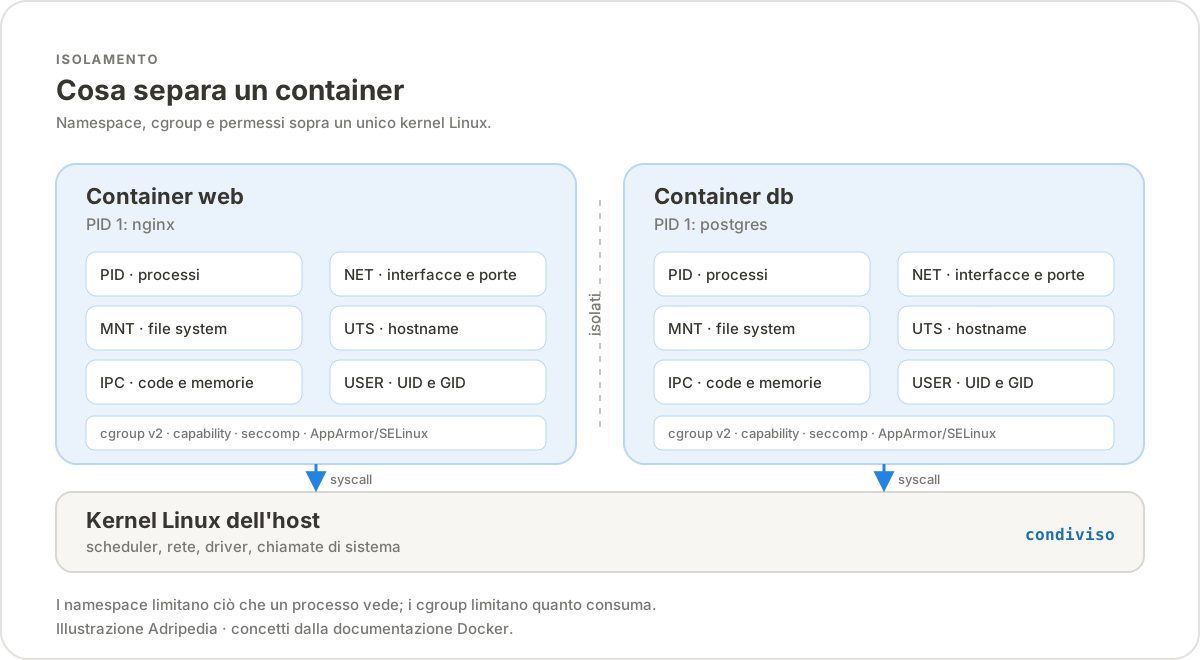
| Namespace | Cosa isola | Effetto pratico |
|---|---|---|
pid |
I processi. | Dentro il container il processo principale è PID 1; non vede i processi dell'host. |
net |
Interfacce, indirizzi, porte e tabelle di routing. | Ogni container ha la sua eth0 e il suo localhost. |
mnt |
Punti di mount e file system. | Il container vede la sua immagine e i volumi montati, non la radice dell'host. |
uts |
Hostname e nome di dominio. | hostname restituisce l'ID o il nome del container. |
ipc |
Memoria condivisa, code e semafori System V e POSIX. | Due container non si scambiano messaggi tramite l'IPC dell'host. |
user |
UID e GID. | Con user namespace, root nel container può corrispondere a un utente non privilegiato sull'host. |
cgroup |
La vista della gerarchia dei cgroup. | Il container vede i propri limiti, non l'intera gerarchia dell'host. |
Il kernel ha anche un namespace time, che Docker non usa
per impostazione predefinita. I cgroup v2 contano e
limitano CPU, memoria, I/O e numero di processi. Le
capability riducono i poteri di root: un container
non può montare file system, caricare moduli o cambiare
l'orologio. seccomp filtra le chiamate di sistema,
mentre AppArmor o SELinux aggiungono
un controllo sugli accessi.
Reti
Docker crea una rete virtuale per ogni progetto. I container collegati alla stessa rete si raggiungono per nome, tramite un DNS interno; le porte sono raggiungibili dall'host o dall'esterno solo se vengono pubblicate.
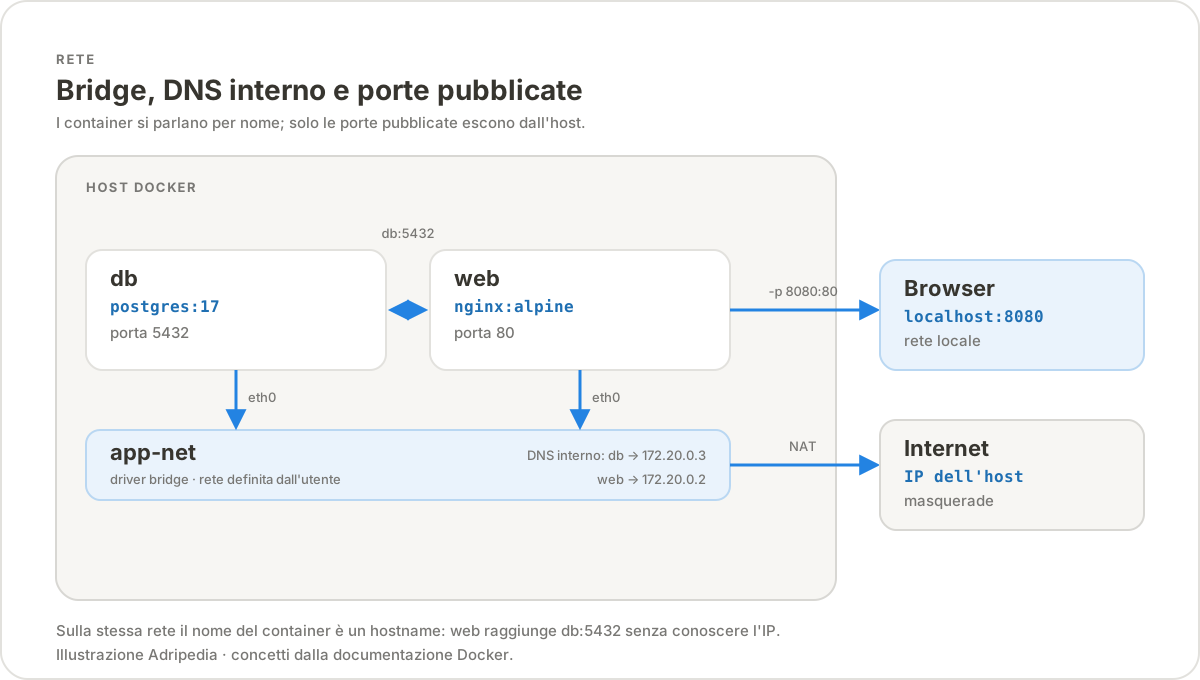
I driver di rete
| Driver | A cosa serve | Quando usarlo |
|---|---|---|
bridge |
Rete virtuale locale all'host, con indirizzi privati e NAT. | È il caso normale: applicazione, database e cache sullo stesso host. |
host |
Il container usa direttamente la rete dell'host, senza NAT. | Servizi che devono usare molte porte o evitare il costo del NAT. Su Docker Desktop richiede l'attivazione nelle impostazioni. |
overlay |
Collega container su host diversi, come se fossero sulla stessa rete. | Cluster Swarm o ambienti multi-host. |
macvlan |
Assegna al container un MAC e un indirizzo della rete fisica. | Applicazioni legacy che devono apparire come host fisici. |
ipvlan |
Come macvlan, ma senza MAC dedicati per container. | Reti con un limite al numero di indirizzi MAC disponibili. |
none |
Nessuna rete, solo il loopback. | Elaborazioni isolate che non devono comunicare. |
Con host l'opzione -p viene ignorata: non
c'è NAT da configurare. Su Docker Desktop il driver
host funziona solo dopo aver attivato
Enable host networking nelle impostazioni e non copre i
protocolli sotto TCP e UDP.
Bridge predefinito o rete definita dall'utente?
Senza --network il container finisce sul bridge
predefinito, chiamato bridge. Funziona, ma è
considerato un dettaglio legacy. Una rete creata con
docker network create offre molto di più.
| Aspetto | Bridge predefinito | Rete definita dall'utente |
|---|---|---|
| DNS per nome | No: servono gli IP o il vecchio --link. |
Sì: ogni container è risolvibile con nome e alias. |
| Isolamento | Tutti i container senza rete finiscono insieme. | Solo i container collegati alla stessa rete si vedono. |
| Modifiche | Configurabile solo dal demone, con riavvio. | Si collega e scollega un container anche mentre è in esecuzione. |
| Impostazioni | Uniche per tutti. | MTU, subnet e gateway si scelgono per singola rete. |
Pubblicare porte
# pubblica la porta 80 del container sulla 8080 dell'host
docker run -d --name web -p 8080:80 nginx:alpine

# ascolta solo su localhost, non sulla rete locale
docker run -d --name web -p 127.0.0.1:8080:80 nginx:alpine

# pubblica tutte le porte dichiarate con EXPOSE su porte casuali
docker run -d --name web -P nginx:alpine

# mostra la mappatura effettiva
docker port web
La sintassi è host:container. Senza indirizzo,
Docker ascolta su tutte le interfacce; specificando
127.0.0.1 il servizio resta raggiungibile solo dalla
macchina. I container sulla stessa rete non hanno bisogno di
pubblicare nulla: si raggiungono direttamente sulla porta interna.
EXPOSE non pubblica nulla. Nel
Dockerfile documenta la porta e la rende disponibile a
-P, ma non crea un inoltro. Per aprire una porta verso
l'host serve -p (o ports in Compose).
DNS, alias e nomi
docker network create app-net
docker run -d --name db --network app-net postgres:17
docker run -d --name api --network app-net --network-alias backend mia-api

# dal container api
getent hosts db
getent hosts backend
Il DNS interno risponde con il nome del container e con gli alias
dichiarati. Un container può stare su più reti e avere un
nome diverso su ciascuna; i nomi generati automaticamente, come
fervent_lovelace, non sono pensati per essere usati come
indirizzi stabili. Su Alpine, se getent non c'è,
usa nslookup db.
Uscire verso Internet e raggiungere l'host
Il traffico in uscita passa dal NAT dell'host: i server esterni
vedono l'indirizzo dell'host, non quello del container. Per il
traffico in entrata serve una porta pubblicata. Un container che
deve contattare un servizio in esecuzione sull'host non può
usare localhost, perché dentro il container
localhost è il container stesso.
# Docker Desktop: il nome viene risolto automaticamente
docker run --rm curlimages/curl http://host.docker.internal:8000

# Docker Engine su Linux: mappa il nome sul gateway dell'host
docker run --rm --add-host=host.docker.internal:host-gateway \
curlimages/curl http://host.docker.internal:8000docker0 esiste dentro
la VM e non sull'host, le porte pubblicate vengono inoltrate dal
processo com.docker.backend.exe e
host.docker.internal è il modo previsto per
raggiungere i servizi Windows. I firewall vedono il traffico arrivare
da quel processo.
Diagnosticare la rete
docker network ls
docker network inspect app-net
docker port web
docker inspect --format '{{json .NetworkSettings.Networks}}' web

# dentro un container
getent hosts db
ip addr
ss -tulpn
Se due container non si vedono, controlla nell'ordine: sono sulla
stessa rete, il nome è corretto, il servizio ascolta su
0.0.0.0 e non solo su 127.0.0.1, e nessun
firewall blocca il traffico. docker inspect mostra IP,
gateway e alias assegnati.
Processi
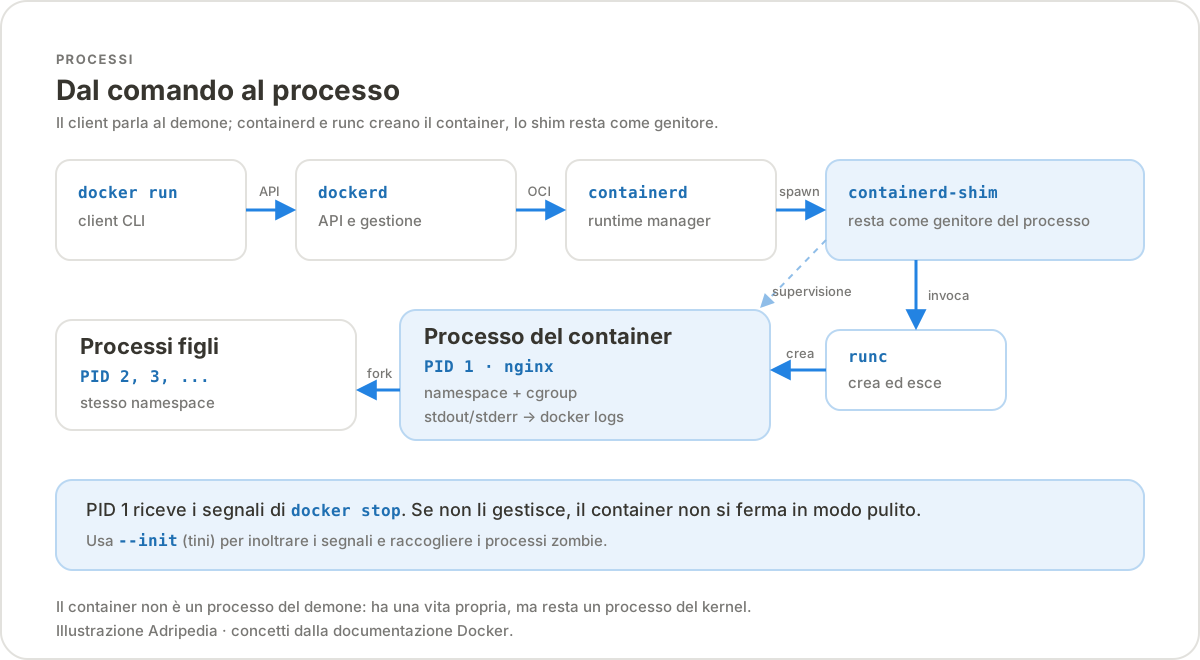
Un container non è un processo speciale del demone: è
un processo normale del kernel, avviato da runc e
sorvegliato da containerd-shim. Capire la catena aiuta a
interpretare i log, i codici di uscita e i segnali.
| Comando | Cosa mostra |
|---|---|
docker top web | I processi del container, con i PID visti dall'host. |
docker exec -it web sh | Un nuovo processo dentro gli stessi namespace del container. |
docker stats | CPU, memoria, rete e I/O in tempo reale. |
docker inspect web | Stato, PID iniziale, limiti e codice di uscita. |
docker logs web | Stdout e stderr del processo principale. |
docker events | Eventi del demone: avvii, stop, kill, OOM. |
PID 1, segnali e zombie
Dentro il container il processo principale è PID 1. Il kernel
tratta PID 1 in modo particolare: i segnali con azione predefinita
non lo terminano, quindi deve gestirli esplicitamente. Se PID 1
è una shell che lancia l'applicazione come figlia, spesso non
inoltra SIGTERM: docker stop aspetta, poi
arriva SIGKILL e il container esce con codice 137.
# aggiunge un init minimo (tini) come PID 1
docker run -d --init --name web nginx:alpine

# invia un segnale specifico al processo principale
docker stop web
docker kill --signal=SIGUSR1 web--init: con applicazioni
che non gestiscono i segnali o che generano processi figli. Tini
inoltra i segnali e raccoglie i processi zombie. Un'applicazione
scritta bene può fare lo stesso da sola, ma un container con
una shell come PID 1 è un caso classico da correggere.
Limiti, cgroup e OOM
Senza limiti un container può usare tutta la memoria e tutta la CPU disponibili. I cgroup permettono di fissare un tetto e di impedire che un singolo servizio esaurisca le risorse dell'host.
docker run -d --name web \
  --memory=512m --memory-swap=512m \
  --cpus=1.5 --cpuset-cpus=0,1 --pids-limit=200 \
  nginx:alpine

docker stats
docker inspect --format '{{.State.OOMKilled}}' web
docker update --memory=1g --cpus=2 web
--memory è un limite rigido;
--memory-swap uguale a --memory disattiva
lo swap per quel container. Se il kernel non riesce a liberare
memoria, l'OOM killer termina un processo e il container può
uscire con codice 137 e OOMKilled: true.
--oom-kill-disable ha senso solo insieme a
--memory: altrimenti il rischio è che il kernel
scelga un processo dell'host, con conseguenze peggiori.
Entrare nei namespace
# PID del processo principale visto dall'host
docker inspect --format '{{.State.Pid}}' web

# richiede privilegi sull'host e gli strumenti util-linux
sudo nsenter -t <pid> -n -p -m sh
nsenter è utile per diagnosticare un container
senza una shell al suo interno. Va usato con cautela: si entra negli
stessi namespace del processo e si possono modificare file e rete.
Utenze e privilegi
Di default il processo di un container Linux gira come root, ma non è il root dell'host: perde le capability non necessarie e subisce seccomp, AppArmor o SELinux. Resta comunque un utente con UID 0, quindi la pratica migliore è eseguire l'applicazione con un utente dedicato.
# chi sono dentro il container
docker run --rm alpine id

# utente e gruppo scelti al volo
docker run --rm --user 1000:1000 alpine id
docker run --rm --user nobody --group-add 1000 alpine id

# solo la capability necessaria per una porta privilegiata
docker run --rm --cap-drop ALL --cap-add NET_BIND_SERVICE nginx:alpine

# filesystem in sola lettura, con /tmp scrivibile
docker run --rm --read-only --tmpfs /tmp \
  --security-opt no-new-privileges alpine sh -c 'echo ok > /tmp/prova'
L'utente nell'immagine
USER nel Dockerfile cambia l'utente predefinito per il
processo e per le istruzioni successive. È il posto giusto per
creare un utente applicativo e assegnargli i file, invece di
correggere i permessi a runtime.
FROM node:22-alpine
RUN addgroup -S app && adduser -S app -G app
WORKDIR /app
COPY --chown=app:app . .
USER app
CMD ["node", "server.js"]Capability
Docker parte con un set ridotto di capability. Quelle più comuni nel set predefinito sono:
| Capability | Cosa consente | Nota |
|---|---|---|
CHOWN | Cambiare proprietario dei file. | Utile per correggere i permessi all'avvio. |
DAC_OVERRIDE | Ignorare i controlli di lettura e scrittura. | È uno dei poteri più ampi del set. |
KILL | Inviare segnali ad altri processi. | Riguarda i processi dello stesso namespace. |
NET_BIND_SERVICE | Usare porte sotto la 1024. | Può sostituire l'esecuzione come root. |
NET_RAW | Aprire socket raw. | Serve a ping e ad alcuni strumenti di rete. |
SETUID / SETGID | Cambiare UID e GID del processo. | Necessarie a su e sudo. |
SYS_CHROOT | Cambiare la radice del file system. | Usata da alcuni server e script di avvio. |
--cap-drop ALL toglie tutto;
--cap-add riaggiunge il minimo indispensabile. Molte
applicazioni non hanno bisogno di alcuna capability. Evita
--privileged se non sai esattamente cosa comporta:
annulla quasi tutte le protezioni e dà accesso ai dispositivi
dell'host.
Rootless e user namespace
Ci sono due modi per ridurre il rischio legato a root. Nel modo rootless sia il demone sia i container girano come utente normale, dentro un user namespace. Con userns-remap il demone resta root, ma l'UID 0 del container viene mappato su un UID alto e senza privilegi sull'host.
| Aspetto | Rootless | userns-remap |
|---|---|---|
| Demone | Utente non privilegiato. | Root. |
| Container | User namespace. | User namespace per ogni container. |
| Requisiti | newuidmap, newgidmap e range in /etc/subuid e /etc/subgid. | Range subordinati e configurazione del demone. |
| Limiti | Alcune funzioni di rete e porte privilegiate richiedono configurazione aggiuntiva. | Non convive con --privileged o --network=host senza eccezioni. |
| Quando usarlo | Host condivisi, sviluppo, desktop. | Server in cui serve un livello di isolamento in più. |
# installazione rootless (pacchetti DEB/RPM)
dockerd-rootless-setuptool.sh install
docker context use rootless
docker info --format '{{.SecurityOptions}}'docker equivale a root.
Chi può usare il socket del demone può avviare un
container che monta la radice dell'host. Aggiungi un utente al
gruppo docker solo se ti fidi di lui come di root;
altrimenti usa rootless o un proxy che filtra le chiamate API.
Docker Desktop: dove gira davvero
Su Windows Docker Desktop non esegue i container direttamente nel sistema operativo: avvia una VM Linux leggera (con backend WSL 2 o Hyper-V) e mette a disposizione la CLI di Windows. Sapere dove si trova ogni pezzo evita molti errori di rete e di permessi.
| Componente | Dove gira | Cosa cambia |
|---|---|---|
CLI docker | Windows. | Parla con il demone tramite contesto e named pipe. |
| Demone | VM Linux. | Non è un servizio Windows: non lo gestisci con sc o services.msc. |
| Container | VM Linux. | Usano il kernel della VM, non quello di Windows. |
| Porte pubblicate | Inoltrate da com.docker.backend.exe. | I firewall vedono il traffico arrivare da quel processo. |
| File condivisi | Livello di condivisione della VM. | I permessi Windows non coincidono con UID e GID Linux. |
docker0 | Dentro la VM. | Non è visibile sull'host: ipconfig non lo mostra. |
docker context ls
docker context use desktop-linux
wsl -l -v
docker info --format '{{.OperatingSystem}}'~/progetti) è
molto più veloce di quello in /mnt/c: gli accessi
a Windows passano da un livello di traduzione. Tieni i progetti
attivi dentro WSL e usa /mnt/c solo quando serve
condividere file con gli strumenti Windows.
Errori comuni e diagnosi
| Sintomo | Causa probabile | Cosa fare |
|---|---|---|
| connection refused verso un altro container | Rete diversa, nome sbagliato o servizio in ascolto solo su 127.0.0.1. |
Verifica docker network inspect e fai ascoltare il servizio su 0.0.0.0. |
| no such host | Container sul bridge predefinito o su un'altra rete. | Crea una rete dedicata e collega entrambi i container. |
| port is already allocated | Un altro processo occupa la porta sull'host. | Cambia la porta con -p o individua il processo con netstat -ano o ss -tulpn. |
| permission denied su un bind mount | UID/GID del container diversi dal proprietario dei file. | Allinea --user, usa --chown o passa a un volume. |
| Il container esce con codice 137 | SIGKILL: stop scaduto oppure OOM killer. |
Controlla OOMKilled con docker inspect; gestisci i segnali o aggiungi --init. |
| Cannot connect to the Docker daemon | Docker Desktop spento o demone non avviato. | Avvia Docker Desktop oppure sudo systemctl start docker. |
permission denied su docker.sock |
L'utente non è nel gruppo docker. |
Aggiungi il gruppo e riapri la sessione; valuta rootless. |
| Rootless non parte | Mancano newuidmap, newgidmap o i range subordinati. |
Installa uidmap e verifica /etc/subuid e /etc/subgid. |
Fonti
- Docker Docs — Networking
- Docker Docs — Network drivers
- Docker Docs — Bridge network driver
- Docker Docs — Engine security
- Docker Docs — Rootless mode
- Docker Docs — User namespace remapping
- Docker Docs — Seccomp profiles
- Docker Docs — Resource constraints
- Docker Docs — Networking on Docker Desktop
- Docker Docs — WSL 2 backend
- Docker Docs — docker run